

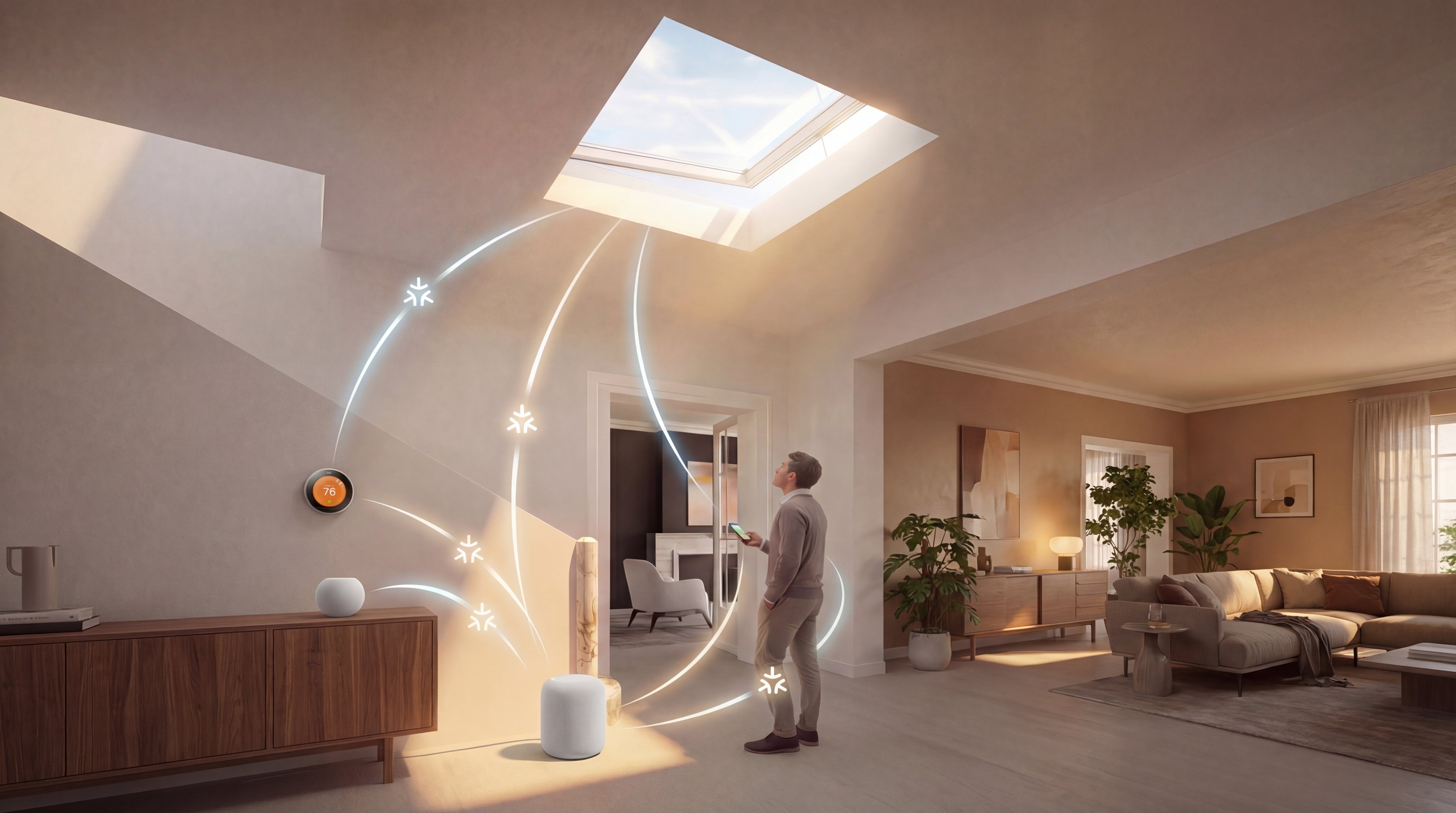
Čo potrebujete na začiatok?
Pred začiatkom skontrolujte, či máte splnené 3 základné požiadavky. Máte všetko? Potom budete hotoví za 5 minút.
1. Zariadenie Skylux Matter
iWindow Opengaand, elektrische screen alebo iWindow Flex
2. Thread border router
Google Nest Hub, Apple HomePod mini atď.
3. Smartfón (Android/iOS)
Android 8.1+ alebo iOS 16.1+
Vzorový názov produktu
Thread border router
'Thread border router', ako napríklad Google Nest Hub alebo Apple HomePod mini, umožňuje pripojenie medzi vaším zariadením Skylux a vašou WiFi alebo ethernetovou sieťou. Vďaka tomu môžete svoje zariadenie ovládať cez smartfón alebo tablet.
Je možné, že už doma máte Border Router alebo zariadenia kompatibilné s Matter, ktoré môžu fungovať ako Border Router. To vám môže ušetriť čas aj peniaze. Pozrite sa na nasledujúce zariadenia, ktoré už možno vlastníte:
Upozorňujeme, že Amazon Echo (4th-gen) momentálne ešte nie je kompatibilný s produktmi Skylux a Samsung SmartThings možno používať len pre elektrische screens.
Skôr než si teda kúpite nový Border Router, poobzerajte sa doma. Možno už máte všetko, čo potrebujete na ovládanie svojho zariadenia Skylux a na pohodlné využívanie smart home.
Smartfón alebo tablet (Android alebo iOS)
Na ovládanie svojho zariadenia Skylux potrebujete smartfón alebo tablet so systémom Android alebo iOS. V závislosti od vašej platformy a zvoleného border routera si musíte stiahnuť príslušnú aplikáciu:
- Android: Ak si napríklad vyberiete Google Nest Hub Max (ako border router), potrebujete aplikáciu Google Home. > Systémové požiadavky: Android 8.1 alebo novší
- iOS: Pre Apple HomePod mini si stiahnite a nainštalujte aplikáciu Apple HomeKit. > Systémové požiadavky: iOS 16.1 alebo novší
Tieto aplikácie umožňujú ovládať vaše zariadenie Skylux a prípadne aj ďalšie inteligentné zariadenia vo vašej domácnosti.
Pokyny: Krok za krokom
Postupujte podľa nižšie uvedených krokov v správnom poradí. Od výberu aplikácie po prvé ovládanie: do 5 minút budete pripojení.
Krok 1
Vyberte si svoju Smart Home aplikáciu
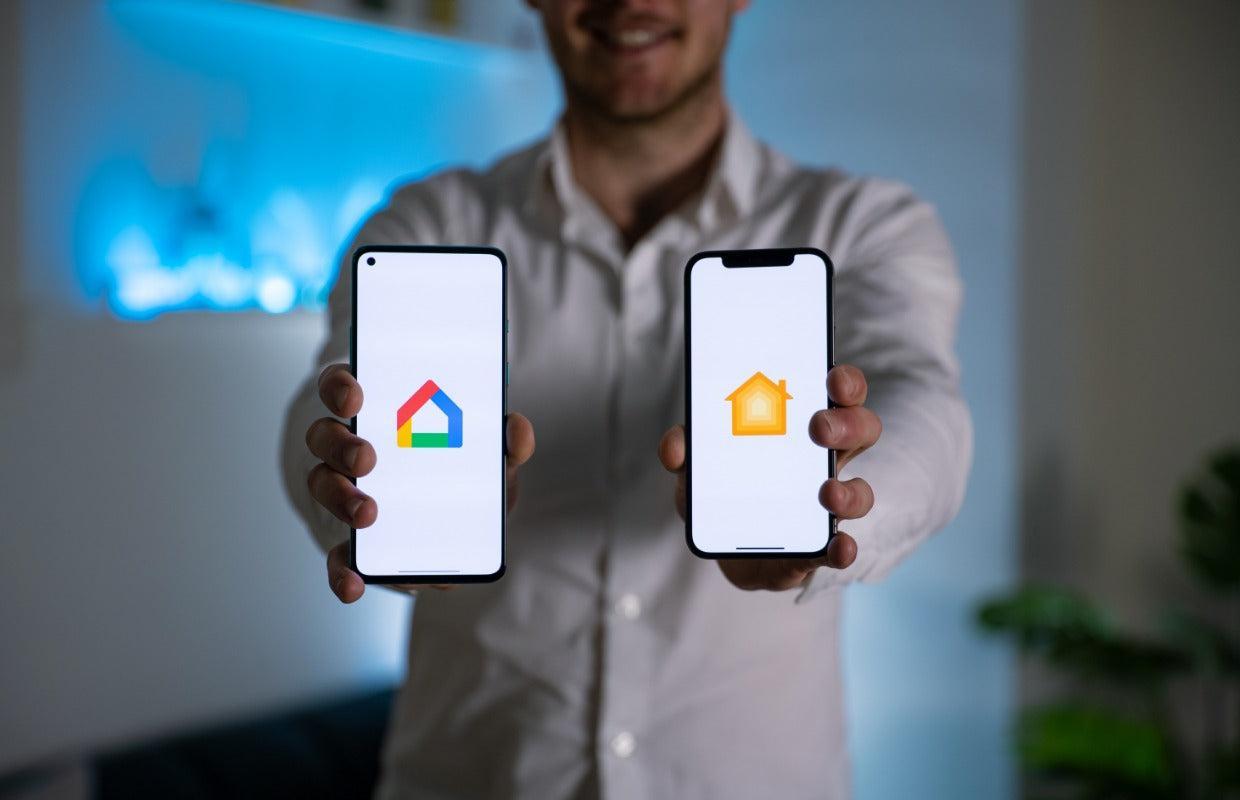
Na ovládanie svojho produktu Skylux potrebujete aplikáciu v smartfóne alebo tablete. To, ktorú aplikáciu je najlepšie zvoliť, závisí od zariadení, ktoré už doma máte:
- Máte Google Nest? Potom si vyberte aplikáciu Google Home. Je to najlepšia voľba pre tých, ktorí používajú zariadenie s Androidom (napríklad Samsung) alebo zariadenia Google.
- Máte Apple HomePod alebo iPhone? Potom si vyberte aplikáciu Apple Home (nazývanú aj Apple Domácnosť). Funguje to najpohodlnejšie, ak už používate zariadenia Apple.
Náš tip: Vyberte si aplikáciu, ktorú už poznáte alebo ktorú už máte v telefóne. Ovládanie celej domácnosti tak zostane na jednom centrálnom mieste.
Krok 2
Nainštalujte si aplikáciu do telefónu
Teraz, keď už viete, ktorú aplikáciu budete používať, si ju môžete stiahnuť do smartfónu alebo tabletu.
- Pre Google Home: Prejdite na miesto, odkiaľ si bežne sťahujete aplikácie (Play Store v telefóne s Androidom alebo App Store v iPhone). Vyhľadajte „Google Home“ a ťuknite na „Inštalovať“.
- Pre Apple Home: V iPhone alebo iPade je táto aplikácia zvyčajne už predinštalovaná. Nájdete ju pod názvom „Domácnosť“ (s ikonou domčeka). Neviete aplikáciu nájsť? Potom si ju bezplatne stiahnite v App Store.
Hotovo? Keď sa aplikácia zobrazí na obrazovke, môžete pokračovať na ďalší krok.
Krok 3
Centrálny bod pripojenia
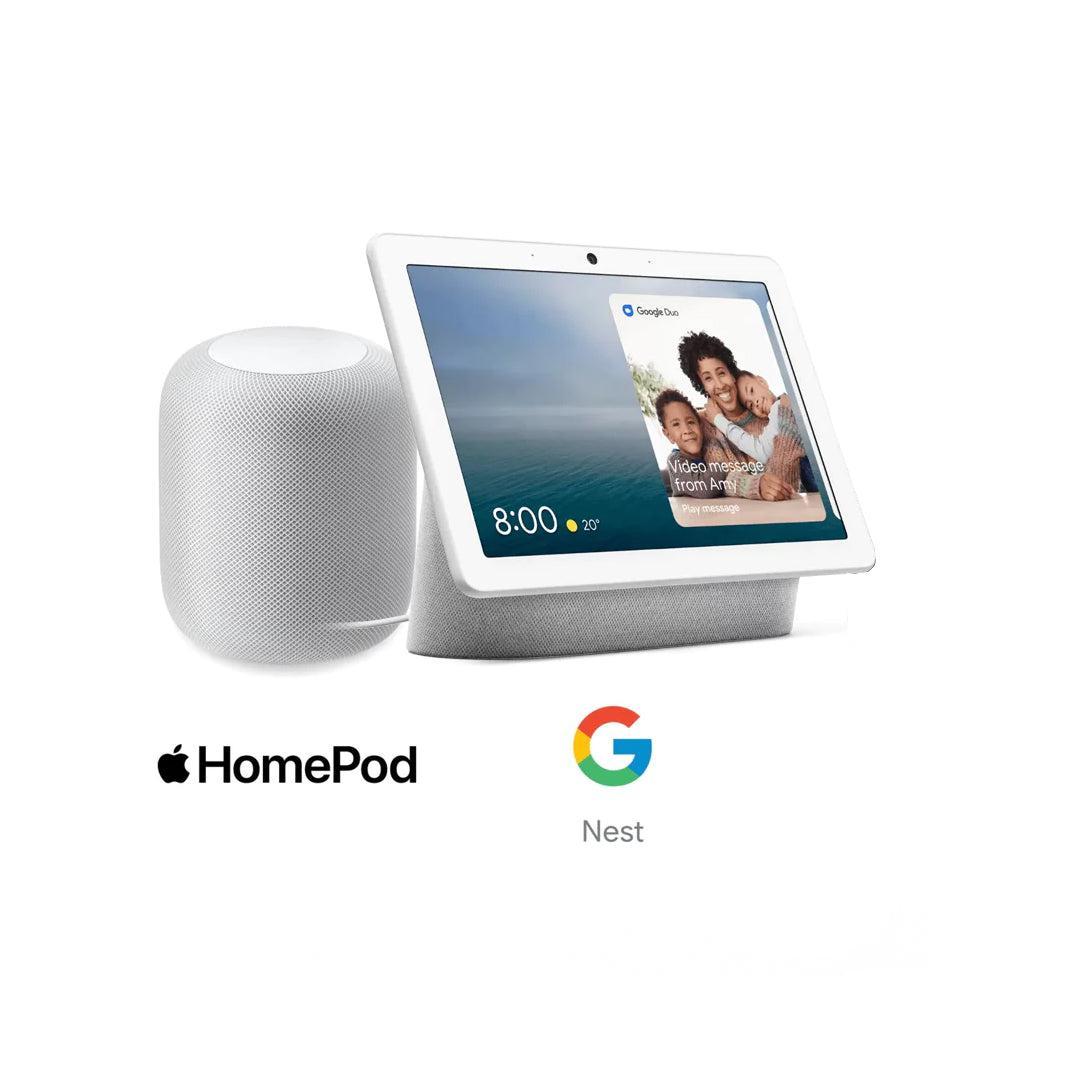
Ak máte doma inteligentné zariadenie, ako je Google Nest Hub alebo Apple HomePod, funguje aj ako váš 'border router'.
- Máte už aktívny hub? Tento krok preskočte a prejdite priamo na ovládanie.
- Pripájate nový hub? Otvorte svoju Smart Home aplikáciu a vyberte „Pridať zariadenie“.
- Dokončite inštaláciu: Naskenujte QR kód výrobcu a vytvorte pripojenie.
Po tomto spárovaní bude vaše zariadenie Skylux plne integrované a pripravené na používanie.
Krok 4.1
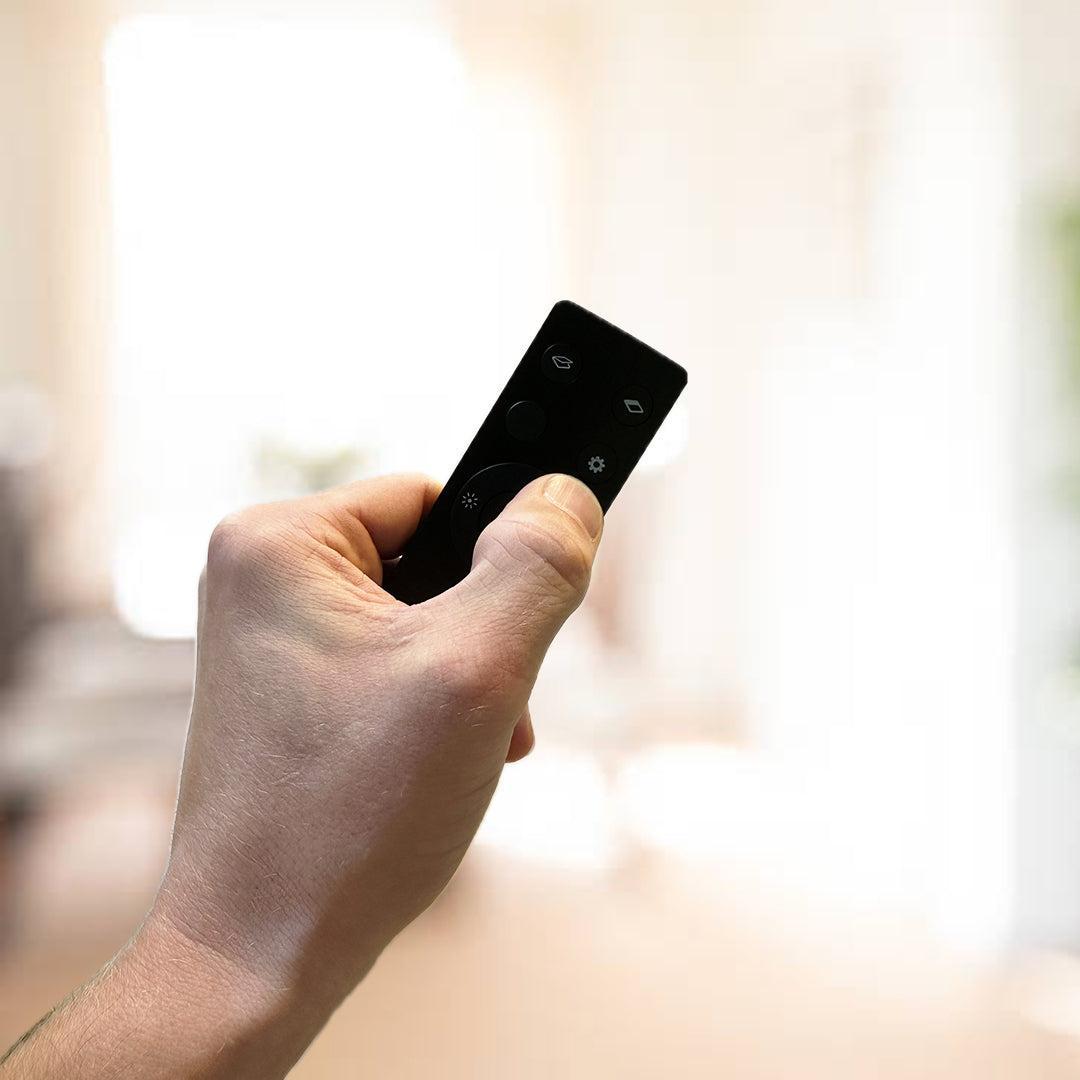
Aktivujte cez diaľkové ovládanie
- Nájdite tlačidlo so symbolom ozubeného kolieska (⚙️) na vašom diaľkovom ovládači Skylux a podržte ho stlačené.
- Držte ho stlačené, kým najprv nezačujete dve (🎵 🎵) a potom tri pípnutia (🎵 🎵 🎵 ) alebo kým zelená LED na keypad na vašom zariadení trikrát nezabliká, potom tlačidlo uvoľnite.
- Uvidíte, že modrá LED na keypad začne blikať, čo znamená, že bol aktivovaný režim pripojenia.
Keď modrá LED bliká, máte 10 minút na dokončenie párovania.
Krok 4.2
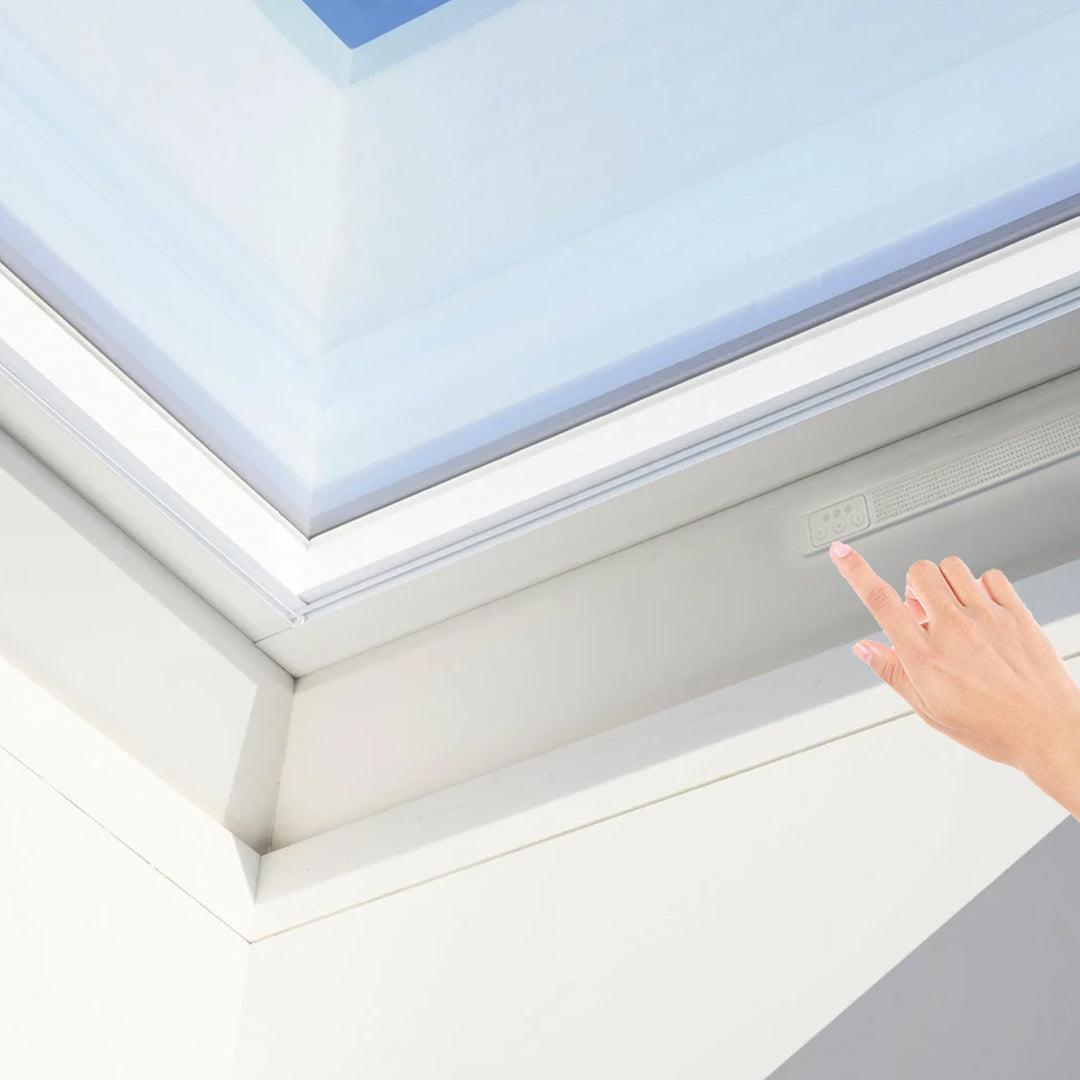
Aktivujte cez keypad
- Podržte tlačidlo označené písmenom 'P' na keypad.
- Držte ho stlačené, kým najprv nezačujete dve (🎵 🎵) a potom tri pípnutia (🎵 🎵 🎵 ) alebo kým zelená LED na keypad trikrát nezabliká, potom tlačidlo uvoľnite.
- Uvidíte, že modrá LED na Keypad začne blikať, čo znamená, že bol aktivovaný režim pripojenia.
Keď modrá LED bliká, máte 10 minút na dokončenie párovania.
Krok 5
Pridanie vášho zariadenia Skylux
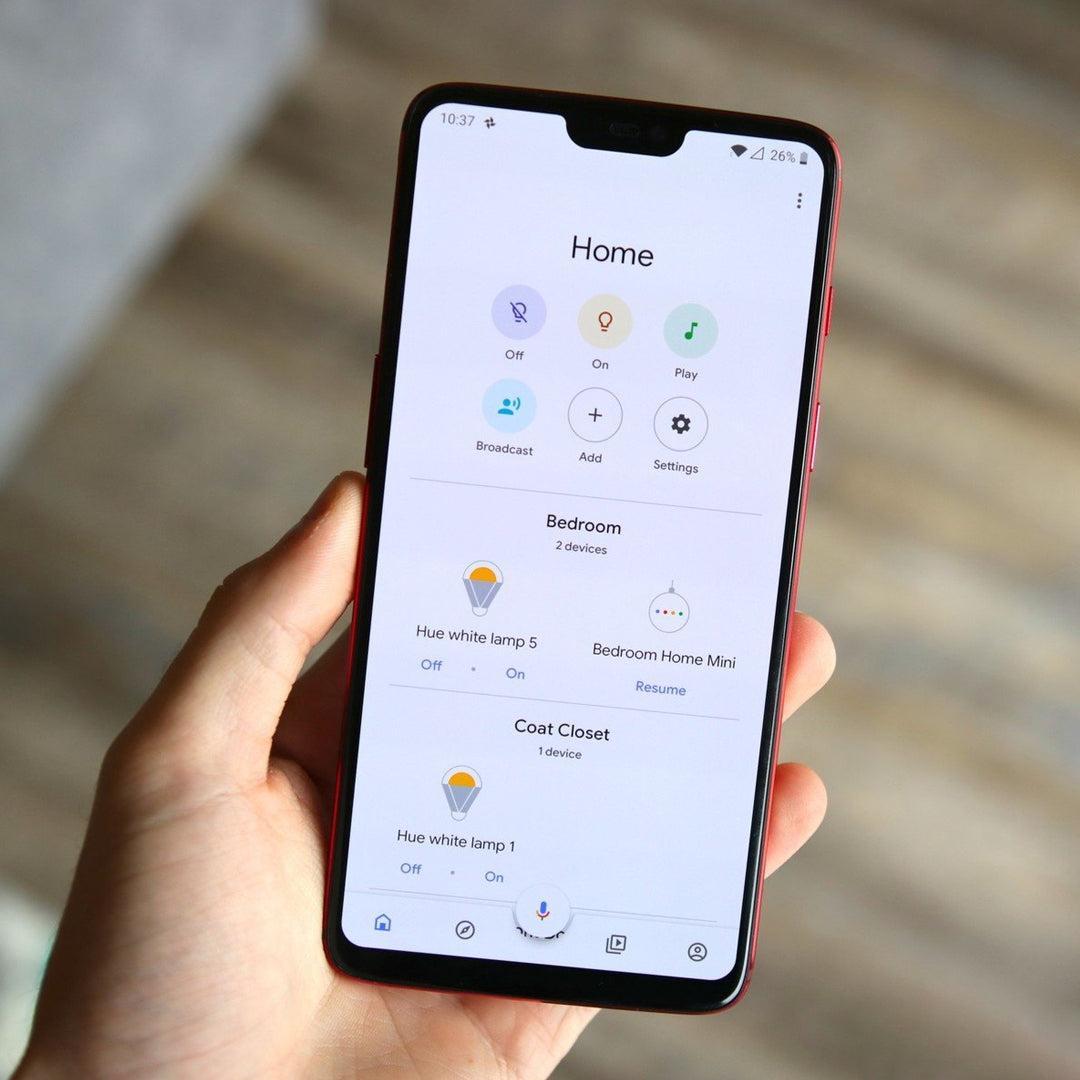
- Teraz musíte svoje zariadenie Skylux pridať do aplikácie, ktorú ste nainštalovali.
- QR kód Matter, ktorý budete musieť naskenovať, nájdete v inštalačnom návode alebo na zadnej strane diaľkového ovládača. Tri krátke pípnutia (🎵 🎵 🎵) potvrdzujú, že vaše zariadenie bolo úspešne pridané.
Pozor: Ak postupujete podľa pokynov na zdieľanie svojho zariadenia vo viacerých aplikáciách, musíte QR kód/číselný kód, ktorý ste vygenerovali vo svojej aplikácii, naskenovať/skopírovať do novej aplikácie.
Gratulujeme.
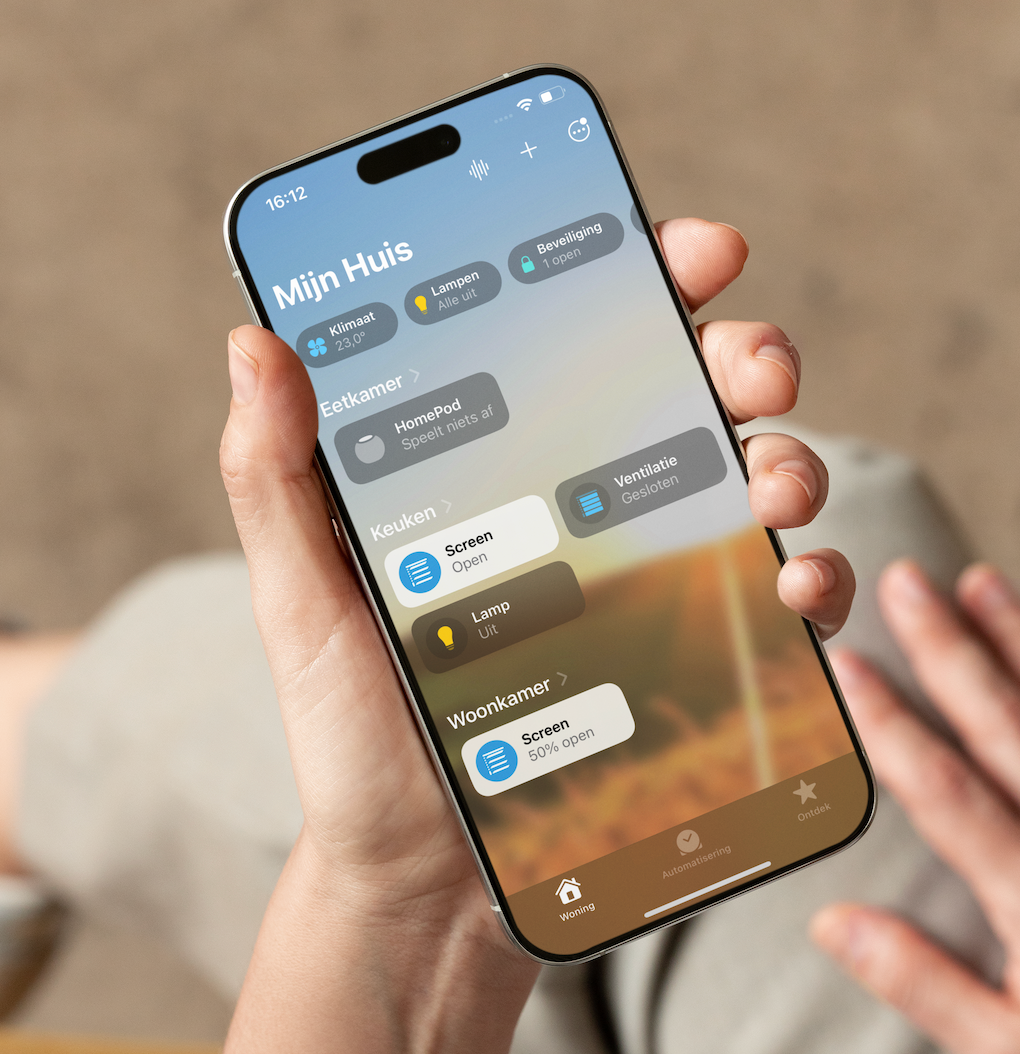
Vaše zariadenie Skylux ste teraz úspešne pridali
Často kladené otázky
Ako odpojím svoje zariadenie od aplikácie?
1. Resetovanie
a. Cez keypad:
Stlačte resetovacie tlačidlo (R) na keypad a podržte ho stlačené, kým nezačujete dve pípnutia (🎵🎵) alebo kým zelená LED dvakrát nezabliká. Potom tlačidlo uvoľnite, červená LED teraz začne blikať. Krátko stlačte tlačidlo 'R' na potvrdenie resetu.
b. Cez diaľkové ovládanie:
Podržte tlačidlo s ozubeným kolieskom (⚙️), kým postupne nezačujete dve, tri a štyri pípnutia (🎵🎵🎵🎵) alebo kým zelená LED štyrikrát nezabliká. Tlačidlo uvoľnite, červená LED začne blikať. Krátko stlačte tlačidlo s ozubeným kolieskom (⚙️) na potvrdenie resetu.
2. Potvrdenie
Tri krátke pípnutia (🎵🎵🎵) a tri bliknutia zelenej LED potvrdzujú, že reset prebehol úspešne.
Dôležité: Zariadenie zostane v aplikácii viditeľné, ale už ho nebude možné ovládať. Ak ho chcete úplne odstrániť: v aplikácii prejdite do nastavení zariadenia, vyhľadajte príslušné zariadenie a zvoľte možnosť "Odstrániť" alebo "Odpojiť".
3. Nastavenia
V aplikácii prejdite do nastavení zariadenia.
4. Vyhľadanie
Nájdite zariadenie, ktoré chcete odstrániť.
5. Odstránenie
Zvoľte možnosť odstrániť alebo odpojiť zariadenie.
Pomoc, stratil som svoj QR kód Matter. Čo teraz?
Najprv vykonajte obnovenie výrobných nastavení (pozri vyššie "Ako odpojím svoje zariadenie od aplikácie?").
1. Aktivácia režimu pripojenia
Prepnite svoje zariadenie späť do režimu párovania:
- Cez keypad: Podržte párovacie tlačidlo (P), kým nezačujete tri pípnutia (🎵🎵🎵) alebo kým zelená LED trikrát nezabliká. Modrá LED potom začne blikať.
- Cez diaľkové ovládanie: Podržte tlačidlo s ozubeným kolieskom (⚙️), kým nezačujete tri pípnutia (🎵🎵🎵) alebo kým zelená LED trikrát nezabliká. Modrá LED potom začne blikať.
2. Vyhľadanie čísla zariadenia
Otvorte nastavenia Bluetooth vo svojom smartfóne a poznačte si číslo svojho zariadenia Skylux. Používate iOS? Zariadenie sa potom nemusí zobraziť v štandardných nastaveniach Bluetooth. V takom prípade si nainštalujte aplikáciu Bluetooth scanner (napr. Wunderfind), aby ste zistili číslo zariadenia.
3. Kontaktujte nás
Zavolajte do zákazníckeho servisu Skylux a oznámte zapísané číslo. Radi vám pomôžeme na service@skylux.be alebo na +32 (0) 56 20 00 00.
Ktorá smart home aplikácia ponúka najviac funkcií pre moje zariadenie Skylux?
Funkcie smart home aplikácií, najmä pokiaľ ide o automatizácie, sa výrazne líšia. V súčasnosti je Apple Home najkompletnejšia aplikácia, no je dostupná len pre používateľov iOS. V aplikácii Samsung SmartThings môže používateľ pridať len zariadenie, ktoré má jednu funkciu, preto je táto aplikácia vhodná pre samostatné screeny alebo kompletné sety/flex bez ďalších možností či príslušenstva. Pri zariadeniach Skylux závisia dostupné funkcie od výrobcu aplikácie a je možné, že počet funkcií sa v budúcnosti rozšíri alebo že niektoré aktuálne funkcie budú podporované neskôr.
Ak máte k tomu otázky alebo pripomienky, môžete ma kedykoľvek kontaktovať. Funkcie jednotlivých aplikácií pozorne sledujeme, aby sme tento prehľad udržali aktuálny.
Mám problémy s procesom inštalácie, čo môžem urobiť?
Pozrite si naše inštalačné video "Jednoduché pripojenie vášho zariadenia Skylux", ktoré vás vizuálne krok za krokom prevedie celým procesom. Ak sa to ani potom nepodarí, náš zákaznícky servis vám rád pomôže:
- E-mail: service@skylux.be
- Telefón: +32 (0) 56 20 00 00
Čo je Matter?
Matter je štandard, ktorý zabezpečuje jednoduché a spoľahlivé pripojenie medzi inteligentnými zariadeniami rôznych značiek, takže môžu bez problémov spolupracovať v rámci jednej siete.
Môžem pripojiť viacero zariadení Skylux k jednému Thread Border Router?
Áno, k jednému Thread Border Router môžete pripojiť viacero zariadení Skylux. Matter je navrhnutý tak, aby bez problémov fungoval s viacerými zariadeniami v jednej sieti, čo z neho robí ideálne riešenie na budovanie rozsiahleho smart home systému.
Čo je Border Router a prečo ho potrebujem?
Border Router, napríklad Google Nest Hub Max alebo Apple HomePod mini, prepája vaše inteligentné zariadenia, ako je zariadenie Skylux, s vašou WiFi alebo ethernetom. Vďaka tomu môžete tieto zariadenia ovládať pomocou smartfónu alebo tabletu.
Ktorú aplikáciu potrebujem na ovládanie svojich inteligentných zariadení?
To závisí od vášho Border Routera. Ak máte napríklad Google Nest Hub Max, potrebujete aplikáciu Google Home. Pre Apple HomePod mini je najlepšou voľbou aplikácia Apple HomeKit.
Funguje moje zariadenie Skylux so všetkými verziami aplikácií Google Home, Apple HomeKit, Samsung SmartThings a Amazon Alexa?
Zariadenia Skylux fungujú s väčšinou najnovších verzií týchto aplikácií. Odporúčame vždy používať najnovšiu verziu pre optimálny výkon a prístup ku všetkým funkciám.
Pozor, systémové požiadavky pre váš smartfón alebo tablet:
- Android 8.1 alebo novší
- iOS 16.1 alebo novší
Čo ak môj Thread Border Router nie je v zozname kompatibilných zariadení?
Ak váš aktuálny Thread Border Router nie je v našom zozname, je možné, že nie je kompatibilný so zariadeniami Skylux. V takom prípade môžete zvážiť kúpu kompatibilného routera. Kontaktujte náš zákaznícky servis na service@skylux.be alebo telefonicky na čísle +32 (0) 56 20 00 00 a my vám radi pomôžeme s výberom správneho vybavenia podľa vašich potrieb.
Čo robiť pri problémoch s vaším zariadením Skylux?
Máte problémy so svojím zariadením Skylux? Nasledujúci návod vám pomôže rozpoznať a vyriešiť najčastejšie príčiny.
01. Diaľkové ovládanie nefunguje?
- Pozrite si RF používateľskú príručku.
02. Aplikácia nefunguje
a. Skontrolujte svoje internetové pripojenie.
b. Skontrolujte, či je border router zapnutý a pripojený k internetu.
c. Skontrolujte v aplikácii, či sa vaše zariadenie zobrazuje ako 'online'.
Ak nie, skúste nasledovné:
- Reštartujte border router.
- Reštartujte svoje zariadenie Skylux: podržte tlačidlo s ozubeným kolieskom (⚙️), kým postupne nezačujete dve, tri, štyri a päť pípnutí (🎵🎵🎵🎵🎵) alebo kým zelená LED päťkrát nezabliká. Tlačidlo uvoľnite, zariadenie sa reštartuje. Dajte aplikácii chvíľu času na opätovnú synchronizáciu.
d. Malo zariadenie už predtým problémy s pripojením? Pozrite si nižšie uvedenú časť "Problémy s úvodným nastavením"
03. Problémy s diaľkovým ovládaním aj aplikáciou:
a. Skontrolujte napájanie
Produkty na solárnu energiu (solar):
Skontrolujte stav batérie pomocou diaľkového ovládania. Krátko stlačte tlačidlo s ozubeným kolieskom (⚙️) a spočítajte počet svietiacich kontroliek na keypad:
- 3 kontrolky: batéria OK
- 2 kontrolky: slabá batéria, odporúča sa nabitie
- 1 kontrolka: kritická úroveň, nabitie je nevyhnutné
Produkty bez solar:
Krátko stlačte tlačidlo s ozubeným kolieskom (⚙️) a skontrolujte keypad:
- 3 kontrolky: napájanie OK
- 0 kontroliek: možný problém s napájaním, skontrolujte pripojenie
b. Bliká červená kontrolka?
To signalizuje chybu:
- 2 bliknutia: detekcia prekážky, zariadenie zistilo prekážku a zastavilo pohyb
- 3 bliknutia: detekcia uvoľneného kábla, elektrické pripojenie môže byť chybné
V takom prípade nás kontaktujte na service@skylux.be.
Problémy s úvodným nastavením (commissioning)
1. Skontrolujte modrú kontrolku
Po spustení nastavenia by mala modrá kontrolka na keypad blikať. Ak nie, vráťte sa ku kroku 4 a zopakujte aktivačný postup.
2. Skontrolujte sieťové pripojenie
Uistite sa, že border router a váš smartfón alebo tablet sú pripojené k rovnakej Wi-Fi sieti.
3. Bolo zariadenie už skôr spárované s inou aplikáciou?
QR kód na diaľkovom ovládači funguje len jednorazovo. Je zariadenie už spárované s inou aplikáciou? Potom použite funkciu multi-admin alebo postupujte podľa stránky "Zdieľajte svoje zariadenie Skylux s viacerými aplikáciami".
4. Zvážte úplný reset
Resetom odstránite všetky existujúce prepojenia s aplikáciami. Pozrite si vyššie "Ako odpojím svoje zariadenie od aplikácie?".
5. Reštartovanie border routera
Reštartujte border router a potom dajte aplikácii chvíľu času, aby zariadenie znova rozpoznala.